Hilfe zum Auditor-Training
Überblick
Sie auditieren eine Übungsfirma so, wie es im echten Audit läuft: Sie lesen die QM-Dokumente, befragen Mitarbeiter und schreiben Feststellungen. Am Ende vergleichen Sie Ihre Ergebnisse mit der Musterlösung eines erfahrenen Auditors. Ein Durchgang dauert etwa 60 Minuten; Sie können jederzeit unterbrechen.
Ablauf in 8 Schritten

- 1Schrittleiste: Klicken Sie auf einen bereits erreichten Schritt, um dorthin zurückzuspringen.
- 2Kurzanleitung: sagt in einem Satz, was im aktuellen Schritt zu tun ist. „Mehr in der Hilfe“ öffnet diese Seite.
- 3Hilfe: diese Anleitung, jederzeit aufrufbar.
- 4Einstellungen: Schriftgröße und Vorlesen.
- Anmeldung – Name, E-Mail und Zugangscode aus Ihrer Bestätigungsmail.
- Leitfaden – drei Werkzeuge: Prozess verfolgen, richtig einstufen, Feststellungen formulieren.
- Firma – Übungsfirma nach Branche und Schwierigkeit wählen (Einsteiger, Fortgeschritten, Profi).
- Auftrag – Auditart, Auditbereich und Auditziel festlegen.
- Dokumente – die QM-Dokumente zum Auditbereich lesen und vergleichen.
- Interview – Mitarbeiter befragen, per Tastatur oder Sprache.
- Feststellungen – Abweichungen mit Normkapitel, Einstufung und Nachweis erfassen.
- Auswertung – Vergleich mit der Musterlösung, Bescheinigung ab 70 %.
Die Schritte oben in der Kopfzeile sind anklickbar, sobald Sie sie erreicht haben. Nach dem Abschluss eines Audits sind Dokumente, Interview und Feststellungen gesperrt; „Audit neu starten“ beginnt einen neuen Durchgang.
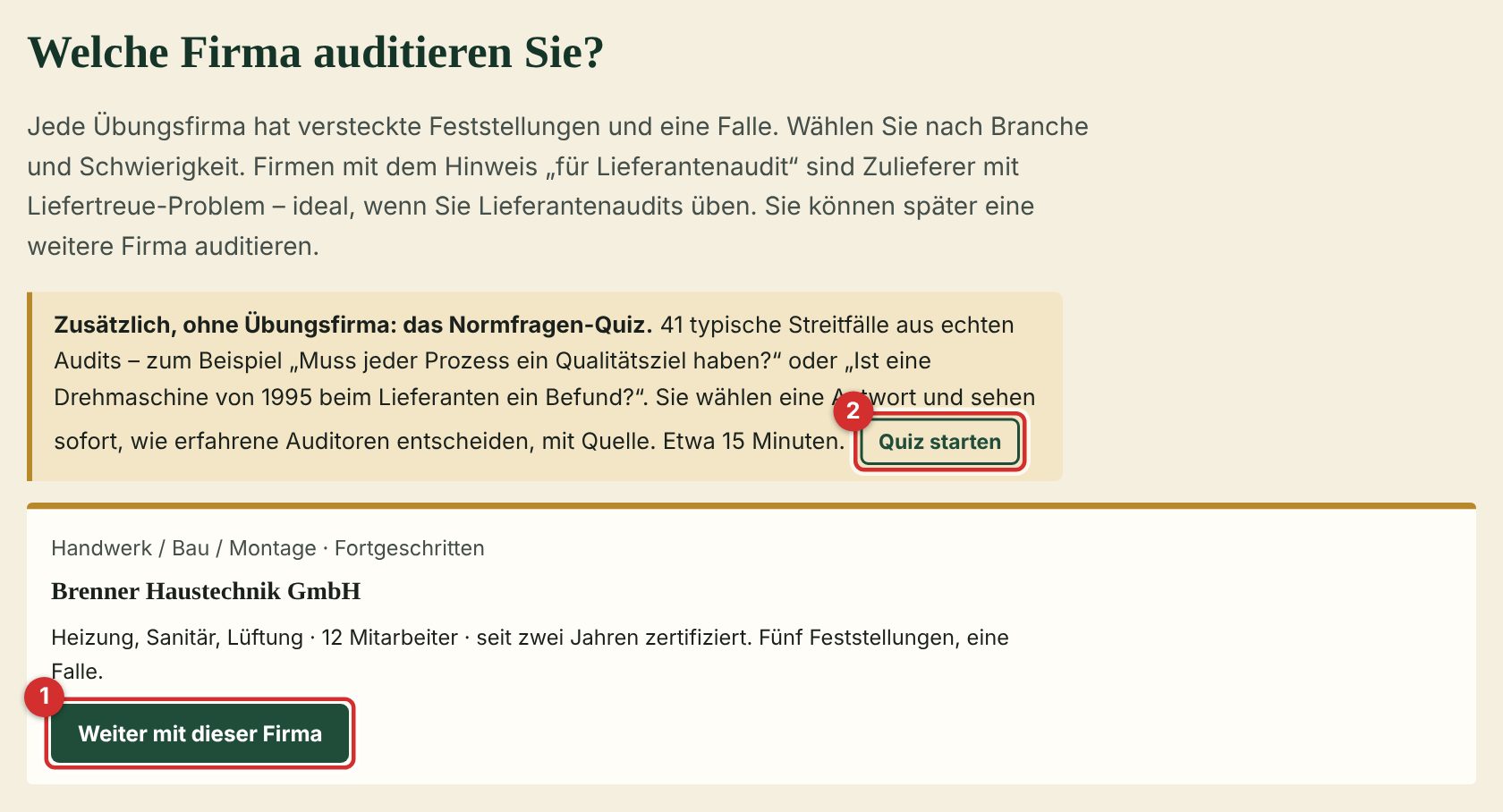
- 1Diese Firma auditieren bzw. Weiter mit dieser Firma: startet das Audit der Übungsfirma.
- 2Quiz starten: Normfragen-Quiz zur Auslegung der ISO 9001, ganz ohne Übungsfirma.
Auditart und Auditbereich
- Internes Audit: Sie prüfen den eigenen Betrieb. Die Mitarbeiter sind offen und sprechen Probleme auch von sich aus an.
- Lieferantenaudit: Sie kommen im Auftrag eines Kunden. Die Mitarbeiter sind höflich, aber vorsichtig; am Ende steht eine Freigabeempfehlung.
- Zertifizierungsaudit: Sie prüfen die gesamte Norm, bleiben neutral und beraten nicht; am Ende steht eine Zertifizierungsempfehlung.
Beim internen und beim Lieferantenaudit wählen Sie den Auditbereich. Bewertet werden nur Feststellungen aus diesem Bereich, und Sie sehen nur die Dokumente dazu – wie im echten Audit nach Auditplan.
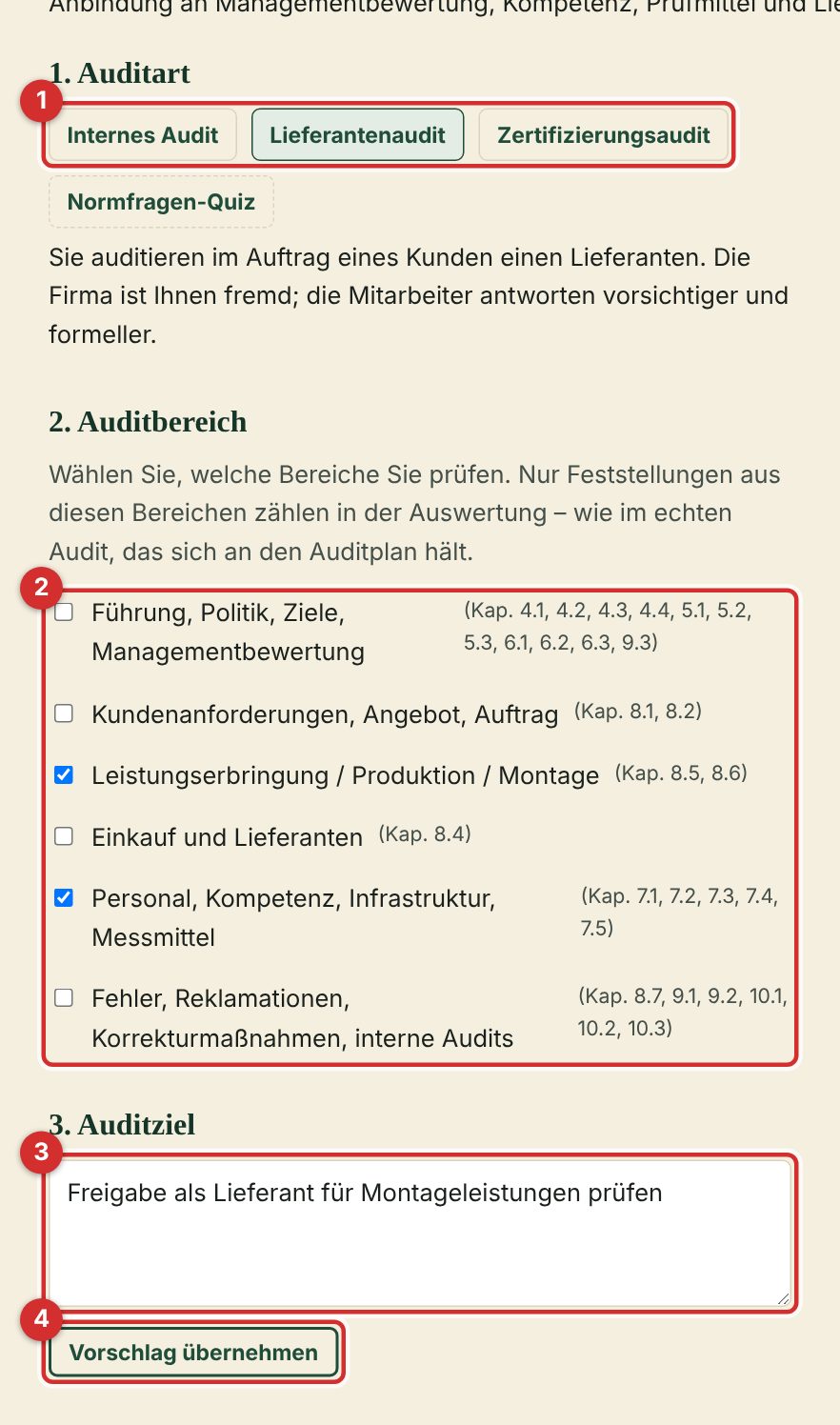
- 1Auditart anklicken: Internes Audit, Lieferantenaudit oder Zertifizierungsaudit.
- 2Auditbereich ankreuzen – einen oder mehrere. Nur diese Bereiche werden bewertet.
- 3Auditziel in eigenen Worten eintragen …
- 4… oder mit Vorschlag übernehmen einen passenden Text einsetzen.
Audittag
Jede Übungsfirma hat einen festen Audittag. Er steht im Auftrag, bei den Dokumenten und bei den Feststellungen. Beurteilen Sie alle Fristen zu diesem Tag – etwa ob eine Kalibrierung oder Schulung überfällig ist –, nicht zum heutigen Datum.
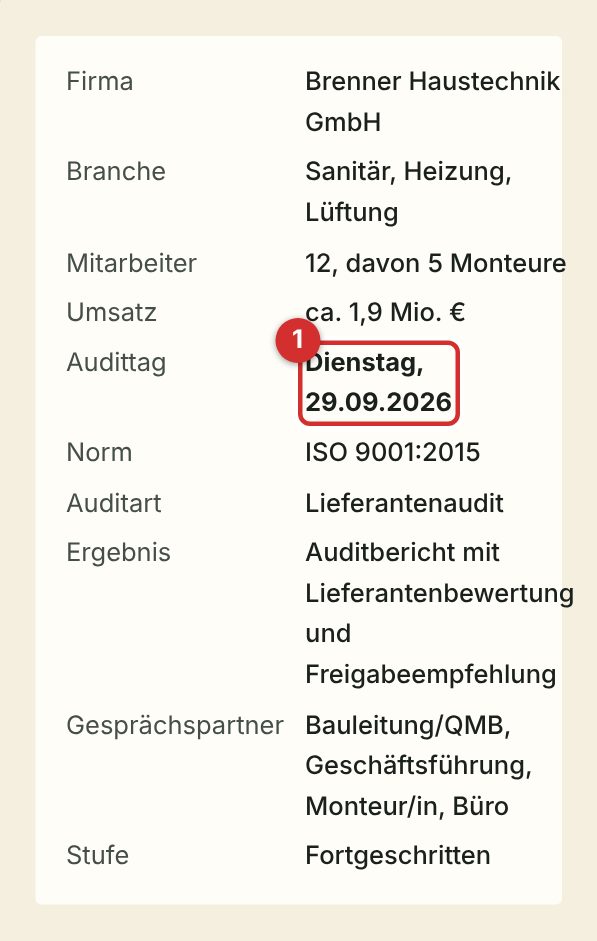
- 1Audittag im Steckbrief rechts im Auftrag. Alle Fristen in den Dokumenten beurteilen Sie zu diesem Datum.
Dokumente
- Links stehen die Dokumente, rechts das geöffnete Blatt. „gelesen“ markiert, was Sie schon angesehen haben.
- Mit „Alle Dokumente anzeigen“ sehen Sie auch Unterlagen außerhalb Ihres Auditbereichs.
- Viele Abweichungen zeigen sich erst im Vergleich: Steht in einer Vorgabe „nur kalibrierte Geräte“, suchen Sie das Prüfprotokoll und die Messmittelliste.
- Unter „Auditnotizen“ halten Sie fest, was Ihnen auffällt. Die Notizen erscheinen später bei den Feststellungen.
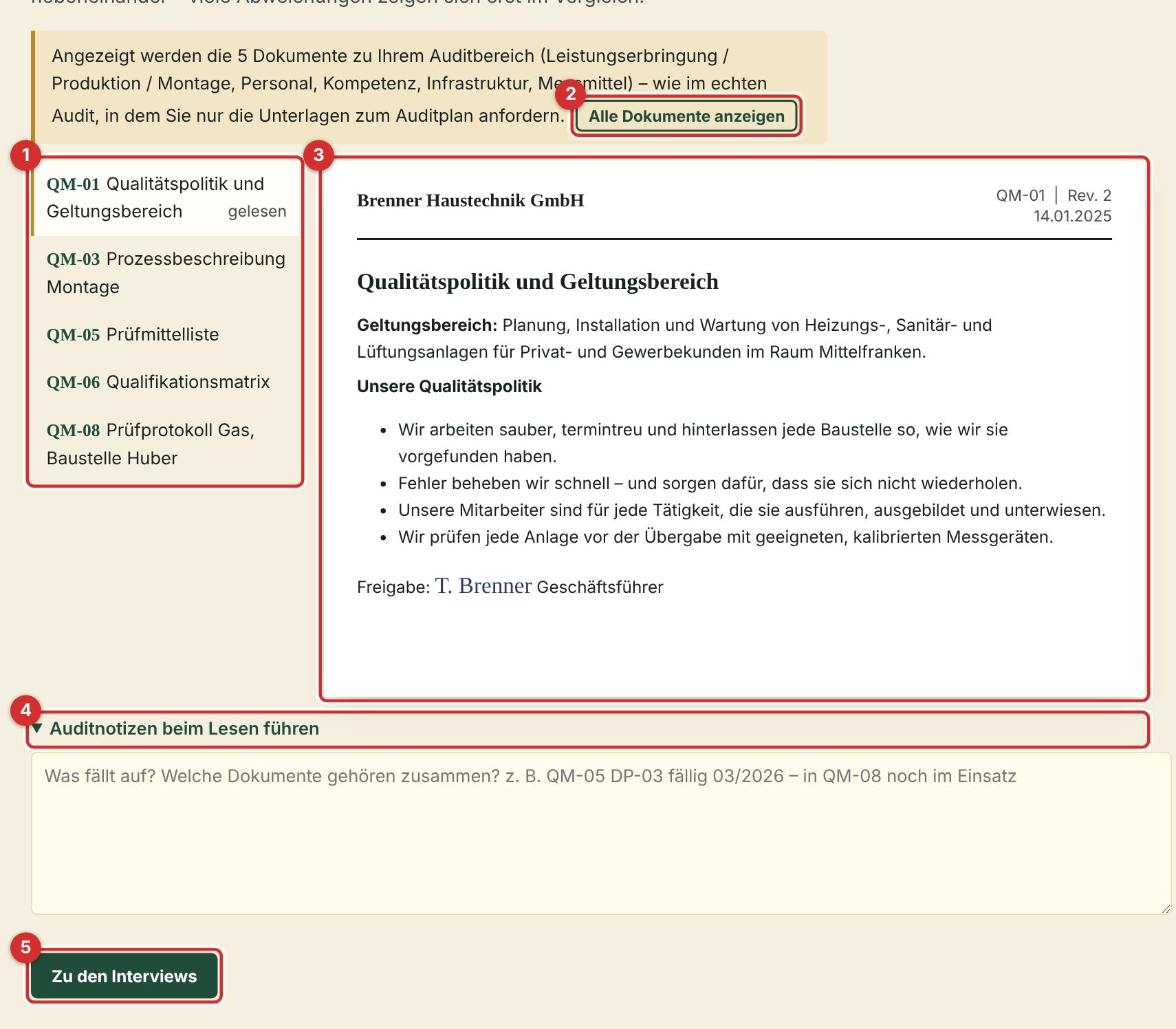
- 1Dokumentenliste: anklicken, um ein Dokument zu öffnen. Gelesene sind markiert.
- 2Alle Dokumente anzeigen: blendet auch Unterlagen außerhalb Ihres Auditbereichs ein (und wieder aus).
- 3Dokumentenblatt: so, wie es im Betrieb vorliegt – mit Revision und Datum oben rechts.
- 4Auditnotizen aufklappen und festhalten, was auffällt.
- 5Zu den Interviews: weiter zum nächsten Schritt.
Interview
- Wählen Sie oben eine Person. Jede weiß nur, was ihre Rolle wissen kann, und beschönigt auf ihre Art. Nach der ersten allgemeinen Antwort lohnt die Nachfrage: „Können Sie mir das zeigen?“
- Sie haben 25 Fragen für alle Personen zusammen.
- Sprechen: Mikrofon antippen, Frage sprechen, erkannten Text prüfen, dann „Fragen“. Funktioniert in Chrome, Edge und Safari.
- Vorlesen: Antworten und die Begrüßung werden vorgelesen. Der Knopf „🔊 Anhören“ unter der Begrüßung und unter jeder Antwort spielt sie erneut ab.
- Herr / Frau: legt fest, ob die Person als Mann oder Frau auftritt (Name, Anrede und Stimme).
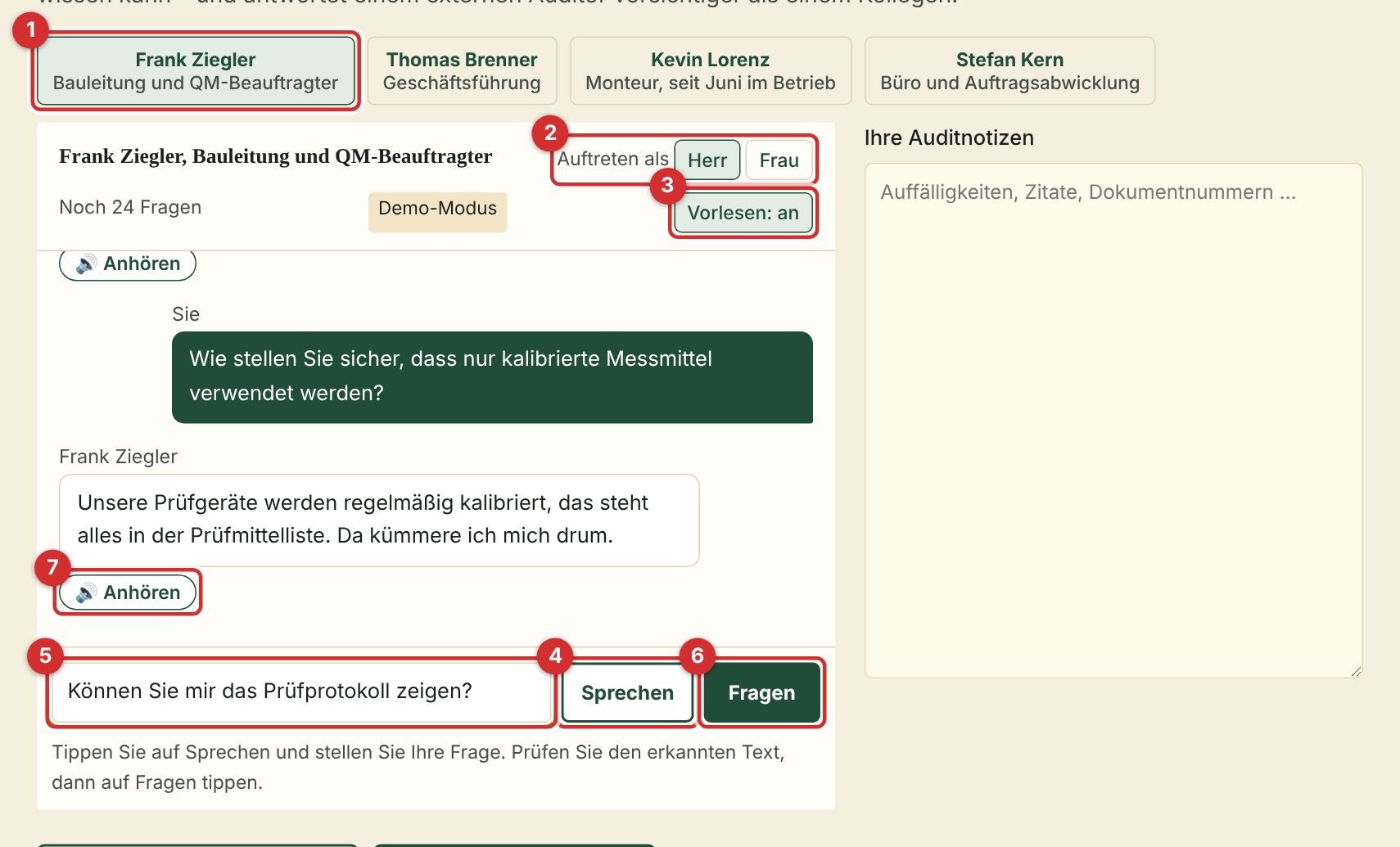
- 1Person wählen: Name anklicken. Jede Person hat ihren eigenen Gesprächsverlauf.
- 2Auftreten als Herr / Frau: wie die Person auftritt.
- 3Vorlesen an oder aus.
- 4Sprechen: Frage per Mikrofon stellen.
- 5Frage eintippen oder erkannten Text prüfen.
- 6Fragen: Frage abschicken. Oben steht, wie viele Fragen Sie noch haben.
- 7🔊 Anhören: unter der Begrüßung und jeder Antwort – spielt sie noch einmal ab.
Feststellungen erfassen
- Normkapitel wählen.
- Einstufung wählen: Major NC (Forderung nicht oder systematisch nicht erfüllt), Minor NC (Einzelfall), Verbesserungspotenzial (erfüllt, aber verbesserungswürdig).
- Feststellung in ein bis zwei Sätzen: Forderung, Nachweis, Abweichung.
- Nachweis: Dokument antippen (z. B. QM-05) – es wird ins Feld „Weitere Angaben“ übernommen, dort ergänzen Sie Zeile oder Datum. Fahren Sie mit der Maus über ein Dokument, sehen Sie es als Vorschau. Befragte Personen können Sie ebenso antippen.
- „Feststellung hinzufügen“. Wenn alles erfasst ist: „Audit abschließen und auswerten“.
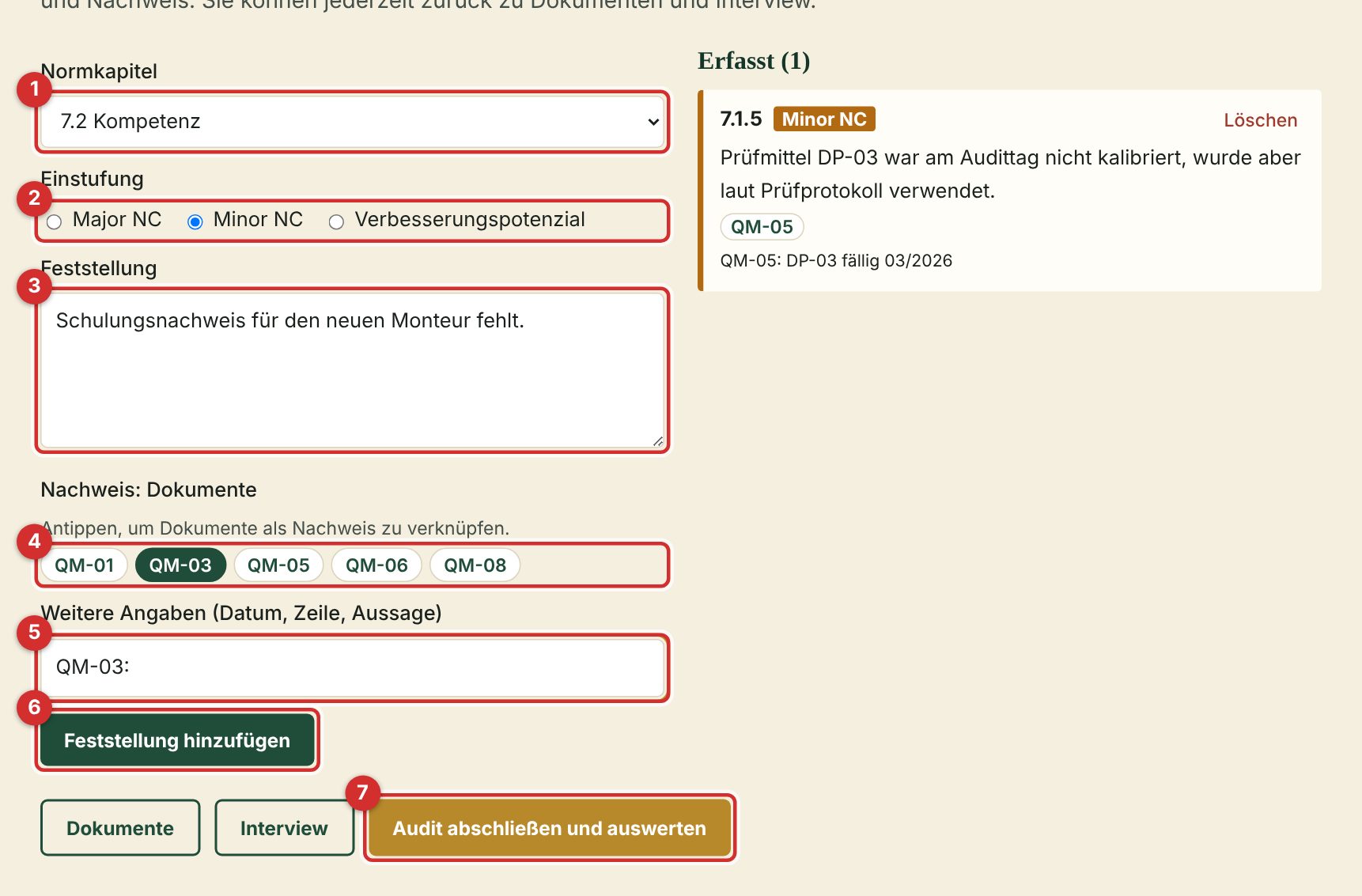
- 1Normkapitel auswählen.
- 2Einstufung anklicken.
- 3Feststellung formulieren: Forderung, Nachweis, Abweichung.
- 4Nachweis-Dokumente antippen – das gewählte wird dunkel hinterlegt.
- 5Weitere Angaben: Das Dokument steht schon drin, ergänzen Sie Zeile, Datum oder Aussage.
- 6Feststellung hinzufügen: erscheint rechts unter „Erfasst“.
- 7Audit abschließen und auswerten, wenn alle Feststellungen erfasst sind.
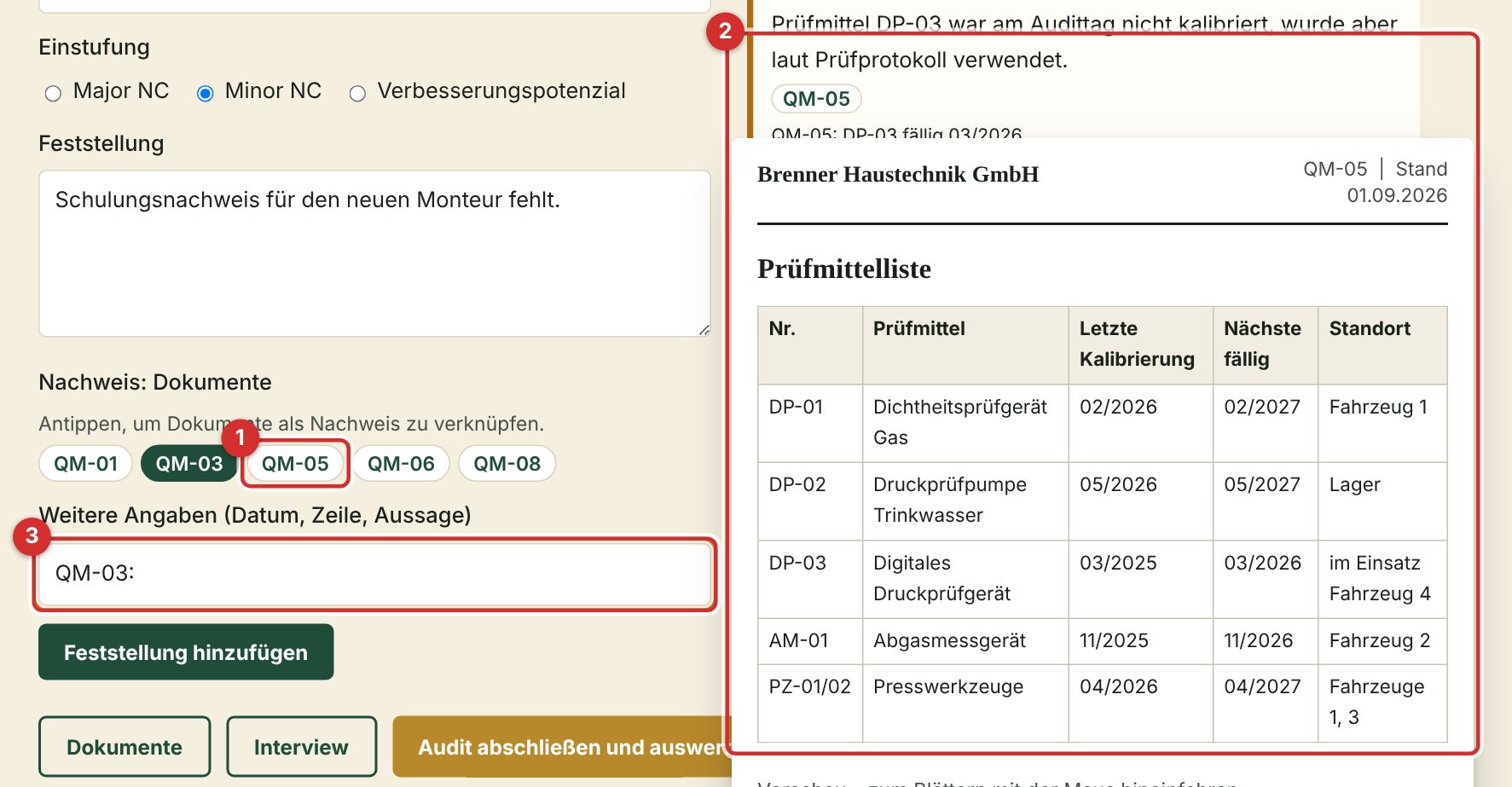
- 1Mit der Maus über ein Dokument fahren (nicht klicken) …
- 2… zeigt das Dokument als Vorschau. Fahren Sie mit der Maus hinein, um darin zu blättern.
- 3Ein Klick trägt das Dokument in „Weitere Angaben“ ein; ein zweiter Klick nimmt es wieder heraus.
Bewertung und Bescheinigung
Je Feststellung der Musterlösung gibt es bis zu 3 Punkte: richtiges Normkapitel, richtige Einstufung und ein passender Nachweis (mindestens ein Dokument wie in der Musterlösung). Ab 70 % erhalten Sie die Teilnahmebescheinigung als PDF per E-Mail. Feststellungen, die nicht in der Musterlösung stehen, kosten keine Punkte – prüfen Sie aber, ob Ihr Nachweis sie trägt.
Die Punkte berechnet unser Server; die Musterlösung sehen Sie erst nach dem Abschluss. Jede Übungsfirma können Sie beliebig oft wiederholen, um zu üben. Für Bescheinigung und Abschlusszertifikat zählt aber jede Firma nur einmal – danach kennen Sie ihre Lösung. Wählen Sie dafür also eine andere Übungsfirma.
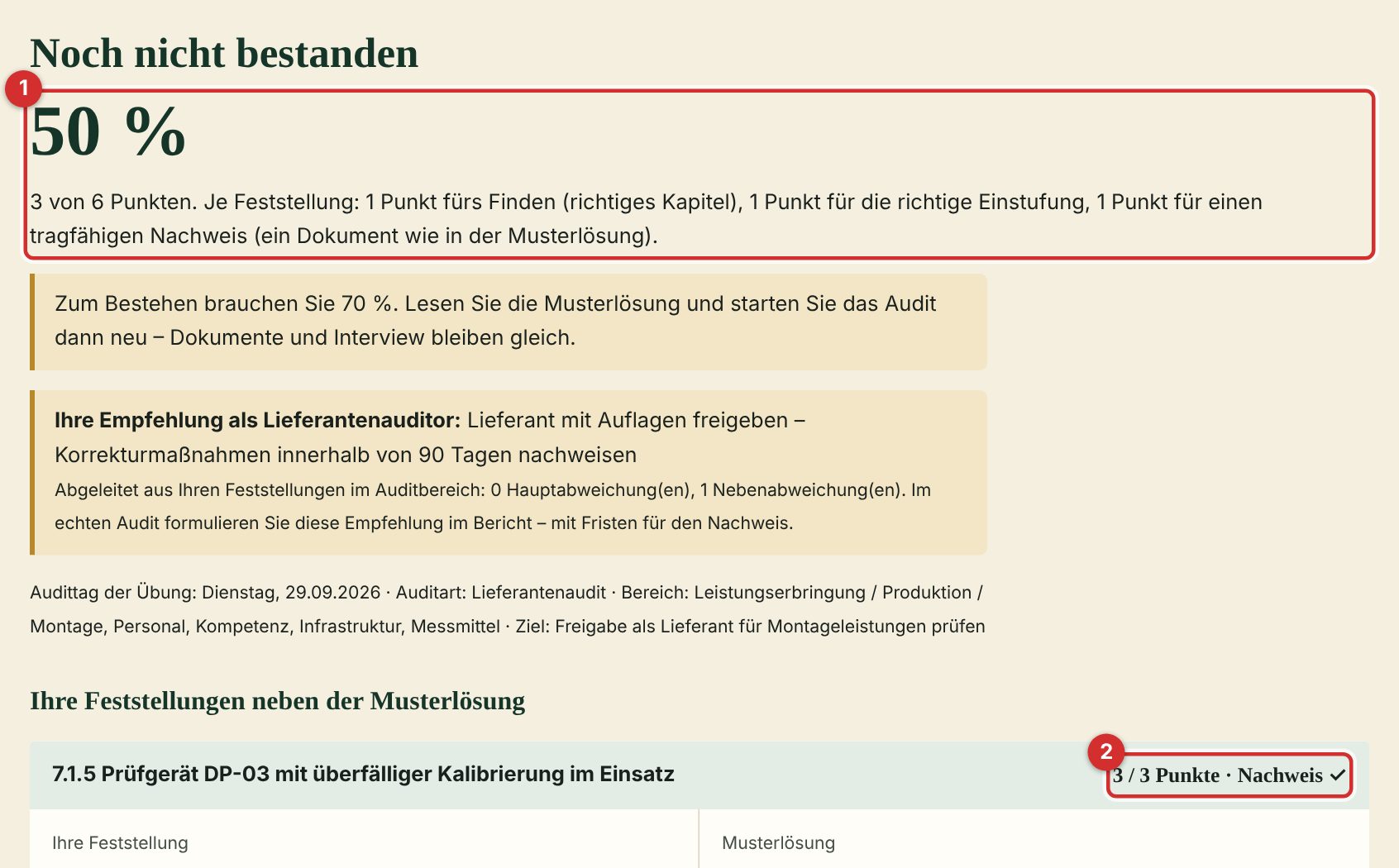
- 1Ergebnis in Prozent und Punkten. Ab 70 % ist bestanden.
- 2Punkte je Feststellung der Musterlösung, mit Hinweis, ob Ihr Nachweis gepasst hat. Darunter stehen Ihre Feststellung und die Musterlösung nebeneinander.
Bescheinigung und Abschlusszertifikat
Das Training führt zu zwei Nachweisen. Beide kommen als PDF per E-Mail und tragen eine Nummer, die jeder online prüfen kann – zum Beispiel Ihr Zertifizierungsauditor, wenn er die Kompetenz Ihrer internen Auditoren sehen will (ISO 9001 Kapitel 7.2 und 9.2).
- Teilnahmebescheinigung – für jede Übungsfirma, die Sie mit mindestens 70 % bestehen. Nach der Auswertung tippen Sie auf „Bescheinigung per E-Mail anfordern“. Die Bescheinigung nennt Übungsfirma, Auditart, Auditbereich und Ergebnis.
- Abschlusszertifikat Praxistraining Auditor ISO 9001 – die praktische Abschlussprüfung des Trainings. Es nennt Ihre bestandenen Übungsaudits, die geprüften Auditarten und Ihr Quiz-Ergebnis.
So kommen Sie zum Abschlusszertifikat:
- Zwei verschiedene Übungsfirmen bestehen, jede mit mindestens 70 %. Die Auditart wählen Sie frei: intern, Lieferant oder Zertifizierung. Eine Firma, die Sie schon ausgewertet haben, zählt nur einmal – wiederholen dürfen Sie zum Üben.
- Im Normfragen-Quiz mindestens 80 % richtig (33 von 41). Je Frage zählt Ihre erste Antwort. Reicht es nicht, starten Sie nach 24 Stunden eine neue Runde – es zählt die beste Runde.
- Stand ansehen: Der Kasten „Ihr Weg zum Abschlusszertifikat“ steht bei der Firmenwahl, im Quiz und nach jeder Auswertung und zeigt, was erledigt ist und was noch fehlt.
- Anfordern: Sind alle Haken gesetzt, tippen Sie auf „Abschlusszertifikat anfordern“. Das PDF ist in etwa einer Minute in Ihrem Postfach. Mit „Erneut per E-Mail senden“ holen Sie es jederzeit noch einmal.
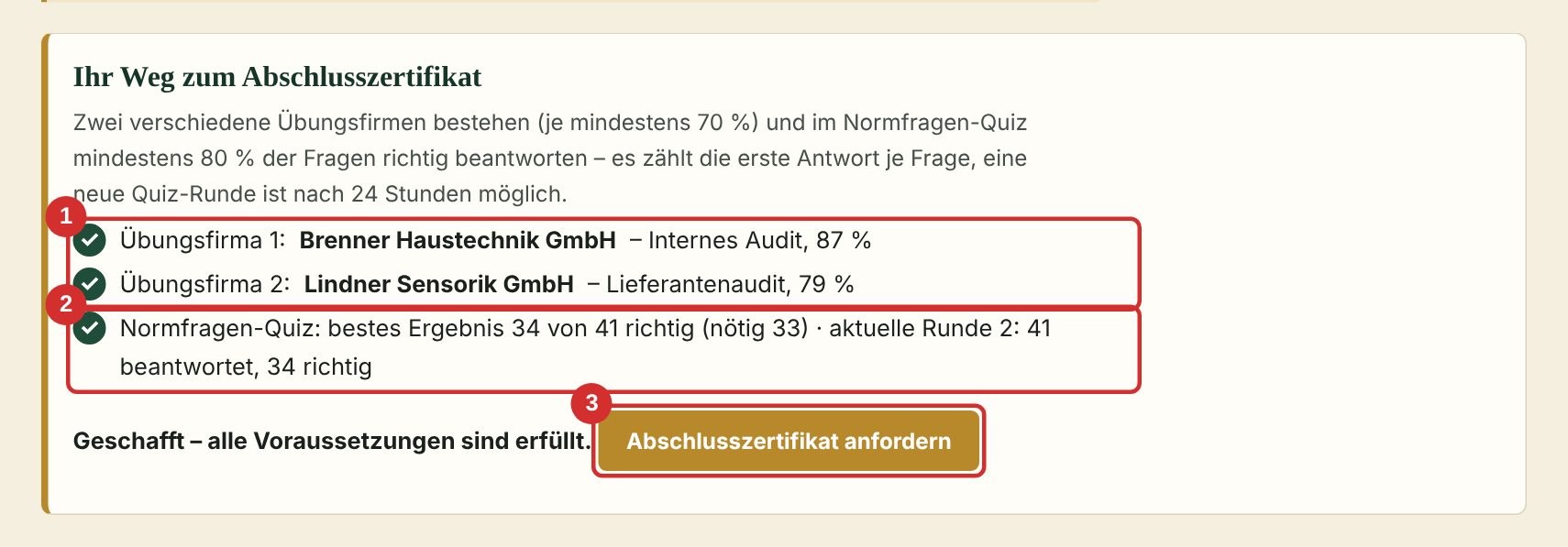
- 1Übungsfirmen: zwei verschiedene, je mindestens 70 % – mit Auditart und Ergebnis.
- 2Normfragen-Quiz: Ihr bestes Ergebnis und die aktuelle Runde.
- 3Abschlusszertifikat anfordern erscheint, sobald alles erfüllt ist.
Echtheit prüfen: Jede Nummer (AT-… für Bescheinigungen, AZ-… für Abschlusszertifikate) lässt sich unter iso9001.info/auditor-training/pruefen/ prüfen. Der Link steht auch auf dem PDF.
Bescheinigung und Abschlusszertifikat bestätigen ein bestandenes Praxistraining. Sie sind keine Personenzertifizierung nach ISO/IEC 17024.
Normfragen-Quiz
Das Quiz ist für alle, die die ISO 9001 sicher auslegen wollen. Die Norm lässt vieles offen – „Muss das schriftlich sein?“, „Ist das schon eine Abweichung?“ –, und genau darüber wird in Audits gestritten. Sie wählen je Fall eine Antwort und sehen danach die Auflösung und die Quelle: Leitpapiere der ISO 9001 Auditing Practices Group oder offizielle Interpretationen von ISO/TC 176. Sie starten es bei der Firmenwahl mit „Quiz starten“ oder im Auftrag mit „Normfragen-Quiz“; eine Übungsfirma brauchen Sie dafür nicht.
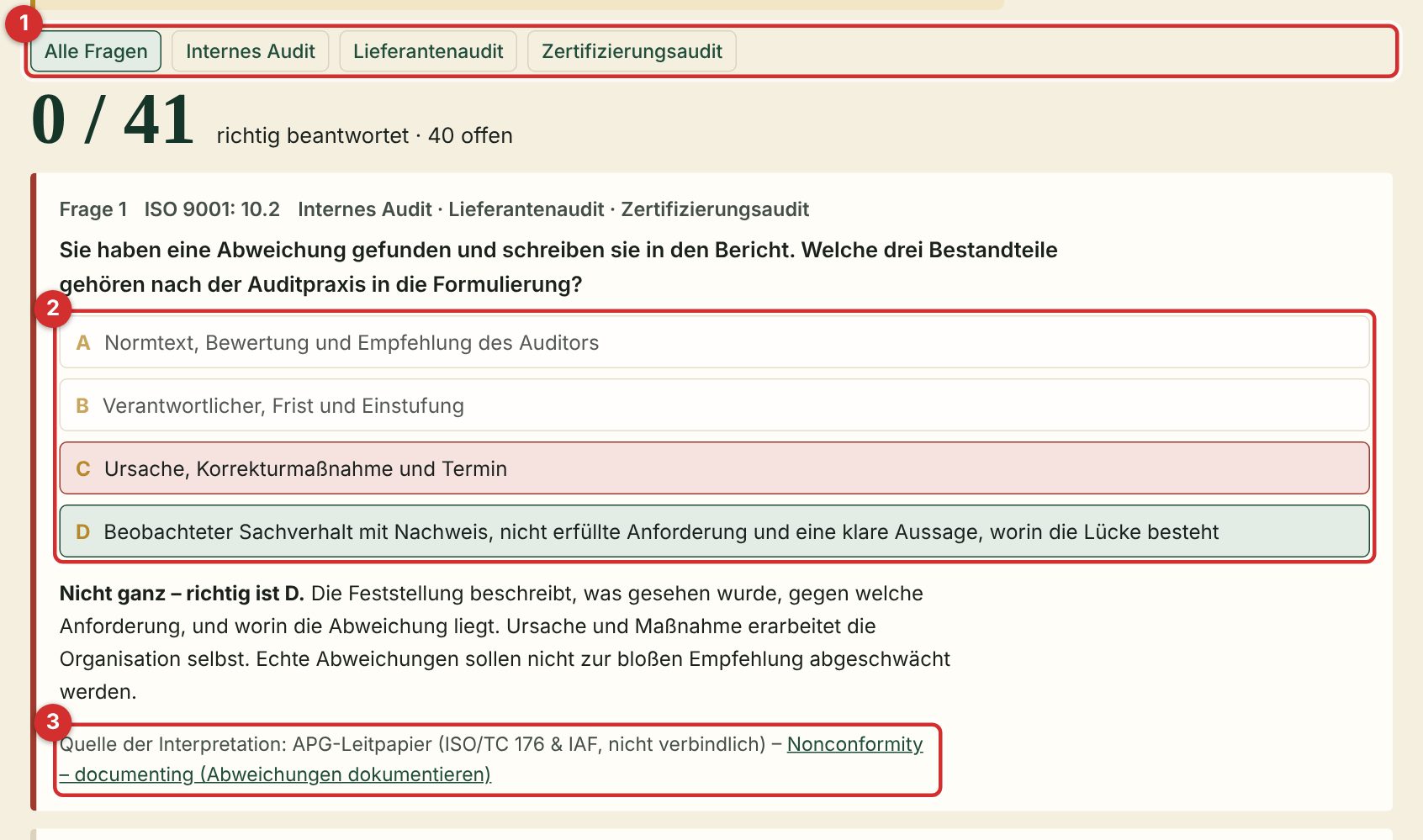
- 1Perspektive wählen: alle Fragen oder nur die für Ihre Auditart.
- 2Antwort anklicken: grün ist richtig, rot Ihre falsche Wahl.
- 3Quelle der Interpretation mit Link zum Originalpapier.
Einstellungen
Oben rechts unter „Einstellungen“: Schriftgröße (Normal oder Groß), Farbwelt (Grün · Creme oder Blau · Weiß) und Vorlesen an oder aus. Mehr ist nicht nötig – alles andere legen Sie im jeweiligen Schritt fest.
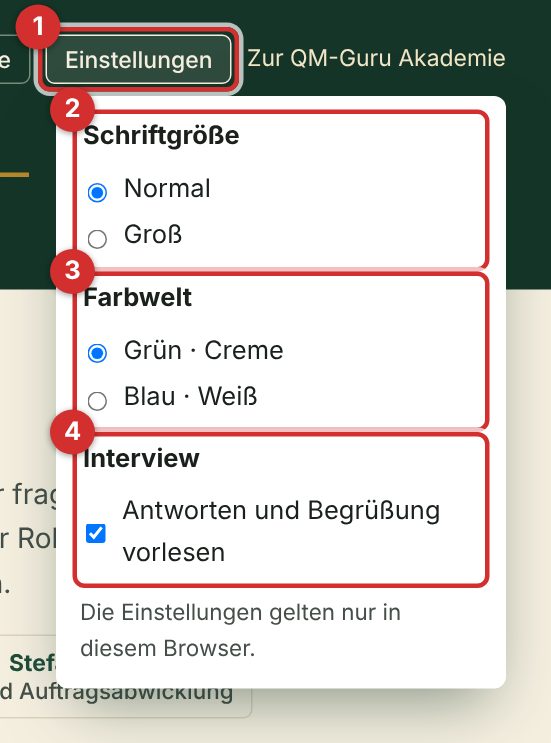
- 1Einstellungen oben rechts anklicken.
- 2Schriftgröße: Normal oder Groß – wirkt sofort.
- 3Farbwelt: Grün · Creme oder Blau · Weiß. Bis Sie wählen, wechselt sie bei jedem Öffnen.
- 4Vorlesen: Antworten und Begrüßung im Interview werden gesprochen.
Häufige Fragen
- Geht mein Fortschritt verloren, wenn ich das Fenster schließe?
- Nein. Der Stand wird in diesem Browser gespeichert. Auf einem anderen Gerät beginnen Sie neu.
- Die Bescheinigung ist nicht angekommen.
- Schauen Sie im Spam-Ordner nach. Fordern Sie sie sonst nach der Auswertung erneut an – beim Abschlusszertifikat mit „Erneut per E-Mail senden“. Hilft das nicht: holger.grosser@iso9001.info.
- Ich höre keine Stimme.
- Prüfen Sie „Einstellungen → Vorlesen“ und die Lautstärke. Manche Browser geben Ton erst nach dem ersten Klick frei: Tippen Sie im Interview auf den Knopf „🔊 Anhören“ direkt unter der Begrüßung oder einer Antwort (siehe Bild unter „Interview“, Nummer 7).
- Das Mikrofon reagiert nicht.
- Erlauben Sie dem Browser den Zugriff aufs Mikrofon (Symbol in der Adresszeile). Firefox unterstützt die Spracheingabe nicht; tippen Sie dort die Frage.
- Mein Zugangscode wird nicht angenommen.
- Kopieren Sie den Code aus der Bestätigungsmail ohne Leerzeichen. Der Zugang gilt 12 Monate ab Kauf.
- Kann ich eine andere Firma auditieren?
- Ja, jederzeit unter „Firma“. Interview und Feststellungen der bisherigen Firma werden dann verworfen.
- Wen frage ich, wenn etwas nicht klappt?
- Antworten Sie einfach auf Ihre Zugangsmail oder schreiben Sie an holger.grosser@iso9001.info.